配達準備の具体例
6件の配送先を回る順番は、どう決める?
まず配送先の住所と受取条件を整理し、ぐるーとで訪問順の候補を計算します。その後、時間指定や建物の入口を確認してから、区間ごとのナビを開きます。不在が出たら、配達済みの場所を除いた訪問先で計画を作り直します。
1. 住所リストの並びを、そのまま配達順にしない
拠点を出発して、同じ配送エリアのA〜Fの6件を回るとします。伝票のリストは北側と南側が交互に並んでいます。この順番をそのまま使う前に、地図上の位置と配送条件を確認します。
| 配送先 | 場所 | 出発前に確認すること |
|---|---|---|
| A | 北側の住宅 | 建物名・部屋番号を配送伝票で確認 |
| B | 南側の店舗 | 荷物を渡せる受付の場所を確認 |
| C | 北側の集合住宅 | 入口の位置を地図で確認 |
| D | 南側の事務所 | 受取可能な時間を確認 |
| E | 北側の店舗 | 搬入口と駐車できる場所を確認 |
| F | 南側の住宅 | 不在時の連絡・持ち戻り方法を確認 |
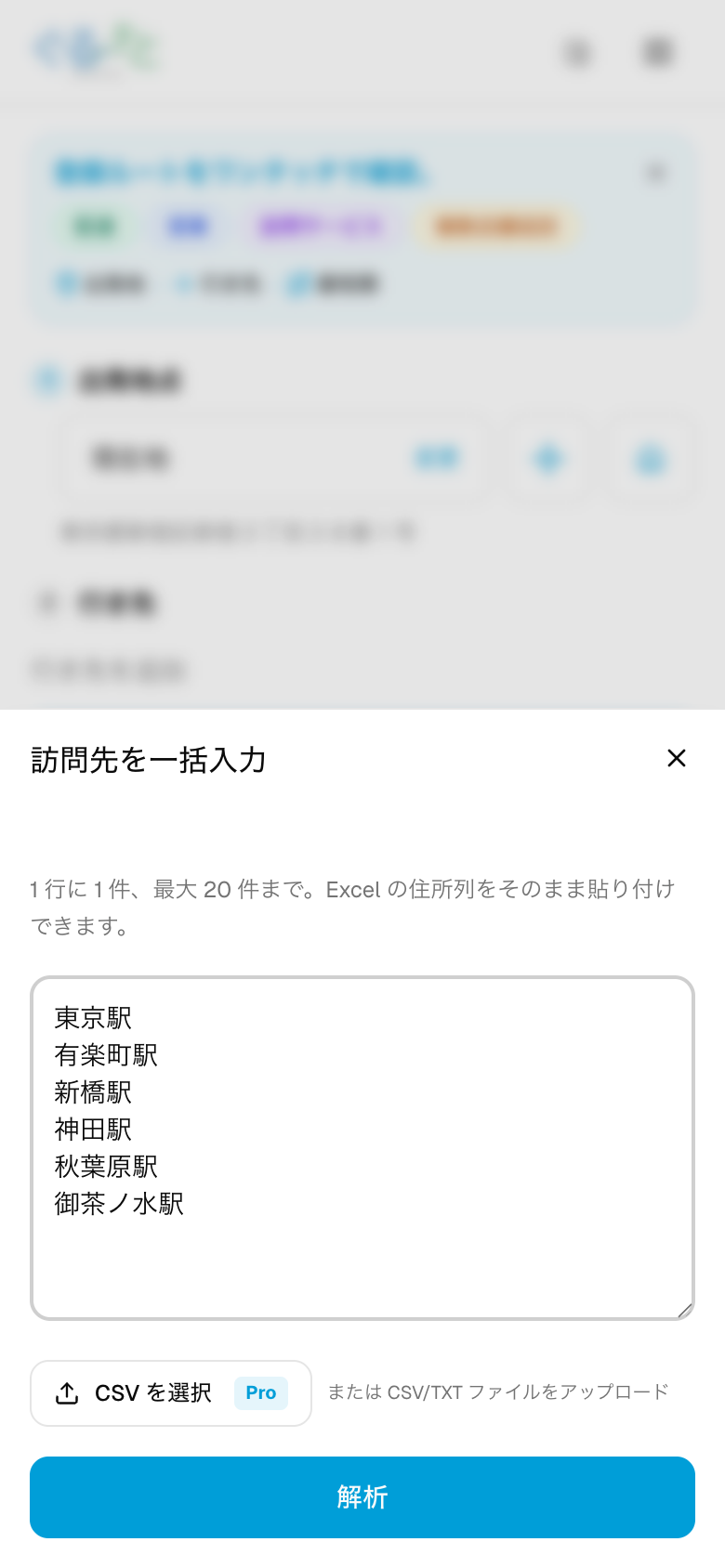
ぐるーとにはA〜Fという仮の名前ではなく、手元の配送リストの実際の住所を1行に1件ずつ貼り付けます。Excelなら住所の列をコピーして使えます。今回の6件は、無料の一括貼り付け上限20件の範囲内です。CSVファイルを直接選んで読み込む機能はPro向けです。
一括貼り付けの上限と、ルート計算の上限は別です。現在は無料・Proとも1回10件まで計算できます。この例の6件は両方の上限内です。11件以上の配送先は、エリアなどで分けて計画します。
検索結果に出た地点が合っているか、6件すべて確認してから追加します。番地違いや同名の建物がないかを見直し、見つからない場所は地図から指定します。受取人の氏名や電話番号を住所欄にまとめて貼り付ける必要はありません。
2. 「車」で計算し、受取条件と照らし合わせる
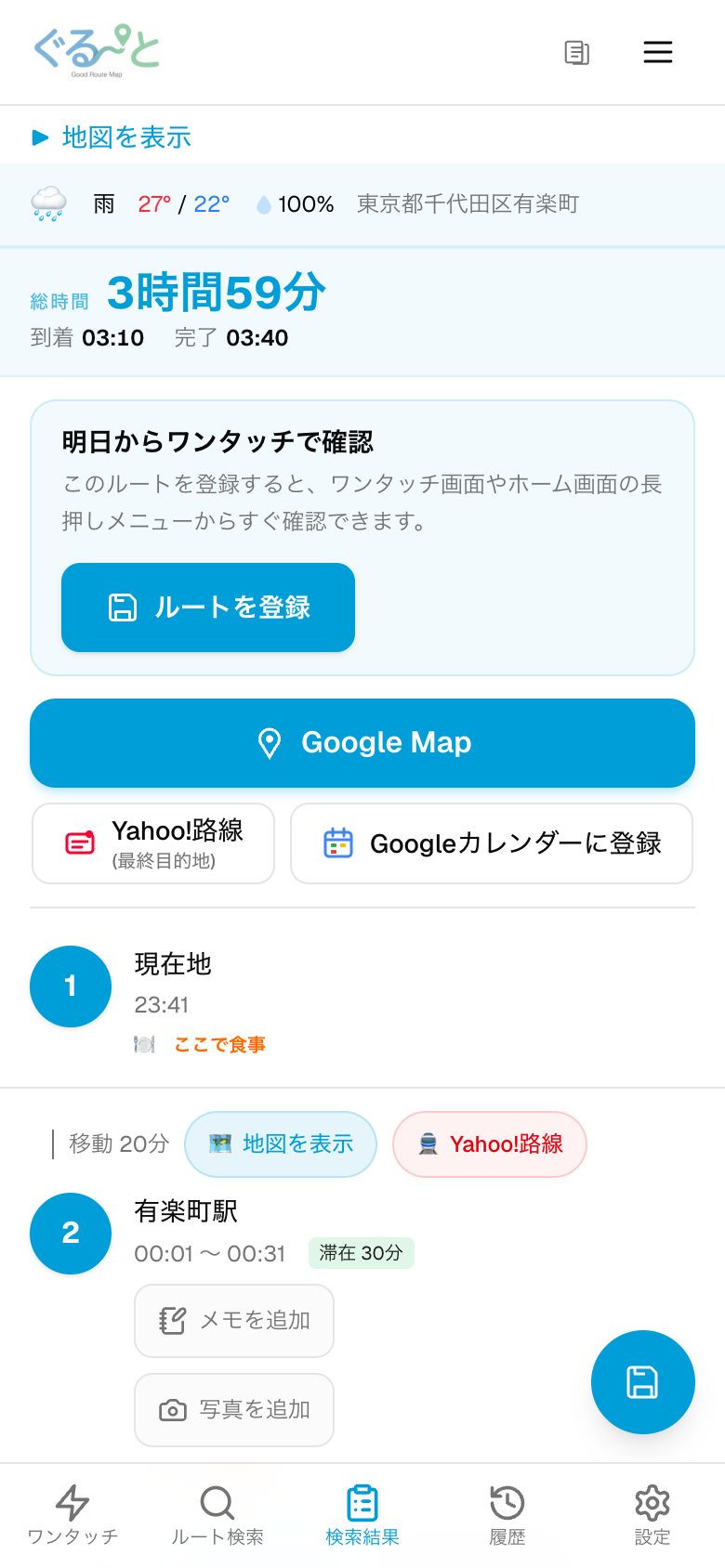
出発地が配送拠点になっているか確認し、「車」でルートを計算します。結果に表示された訪問順と到着・出発予定を確認し、地図で配送先の位置を見比べます。
この例では北側にA・C・E、南側にB・D・Fがあります。北側をまとめて回れるかは確認ポイントですが、実際の順番は道路や出発地によって変わります。ここで特定の並びをアプリの計算結果として示すことはしません。
Dの事務所に受取可能な時間がある場合は、計算結果の到着予定と照らし合わせます。荷物を渡す時間や駐車後の徒歩移動も見込み、間に合わない場合は配送先への連絡や計画の見直しが必要です。表示された順番だけで、配送先との時間の約束が満たされるとは判断しないでください。
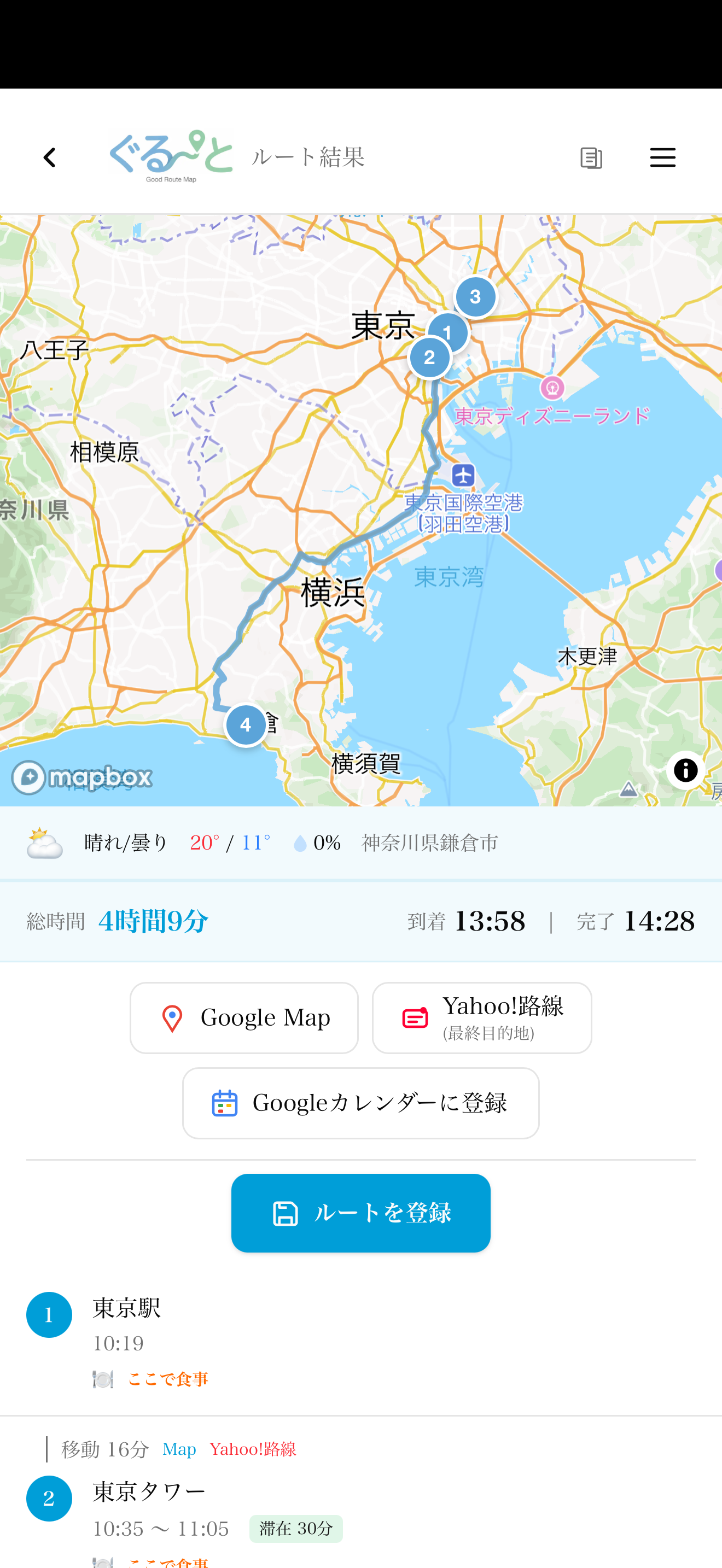
出発前の確認が済んだら、区間ごとにGoogle マップまたはApple マップへ引き継ぎます。ぐるーとで決めるのは訪問順と予定、実際の曲がり角などの案内は地図アプリで確認する流れです。
3. Cが不在だったら、残りの配送と再訪を分けて考える
A・Bへの配達を終え、Cが不在で、D・E・Fが残っている場面を考えます。まず配送元の運用に従って不在処理を行い、Cを再訪するか、荷物を持ち戻るかを確認します。
- すぐ再訪しない場合:現在地を出発地として、残りのD・E・Fでルートを作り直します。配達済みのA・Bを含めないようにします。
- Cを後で再訪する場合:受取人と確認した時間に合わせ、Cを含む残りの訪問先で別の計画を立てます。Cを追加して並び替えるだけで、再訪の時間が守られるとは限りません。
- 翌日以降に持ち越す場合:当日のルートから外し、配送元の記録に残します。次の配達日に改めて訪問先へ追加します。
ここでの再訪準備は、ドライバーが残りの訪問先を選び直す使い方です。ぐるーとが不在を自動検知したり、受取人への連絡や再配達予約を代行したりする手順ではありません。
最初は、普段の配送先を少数入れて確かめる
使い慣れたエリアの数件で、住所が正しく見つかるか、訪問順が現場の条件に合うか、ナビへ引き継げるかを確認してください。比較するときは、住所入力から出発準備までの時間と、配達後の実際の移動時間を分けて記録すると、どの作業が変わったかを判断しやすくなります。
件数が多い日の入力方法は複数目的地のルート作成ガイド、対応機能とダウンロード先はぐるーとのアプリ紹介で確認できます。
作成・機能確認:RT Information System /
実際のWebアプリで、入力からナビまで確認
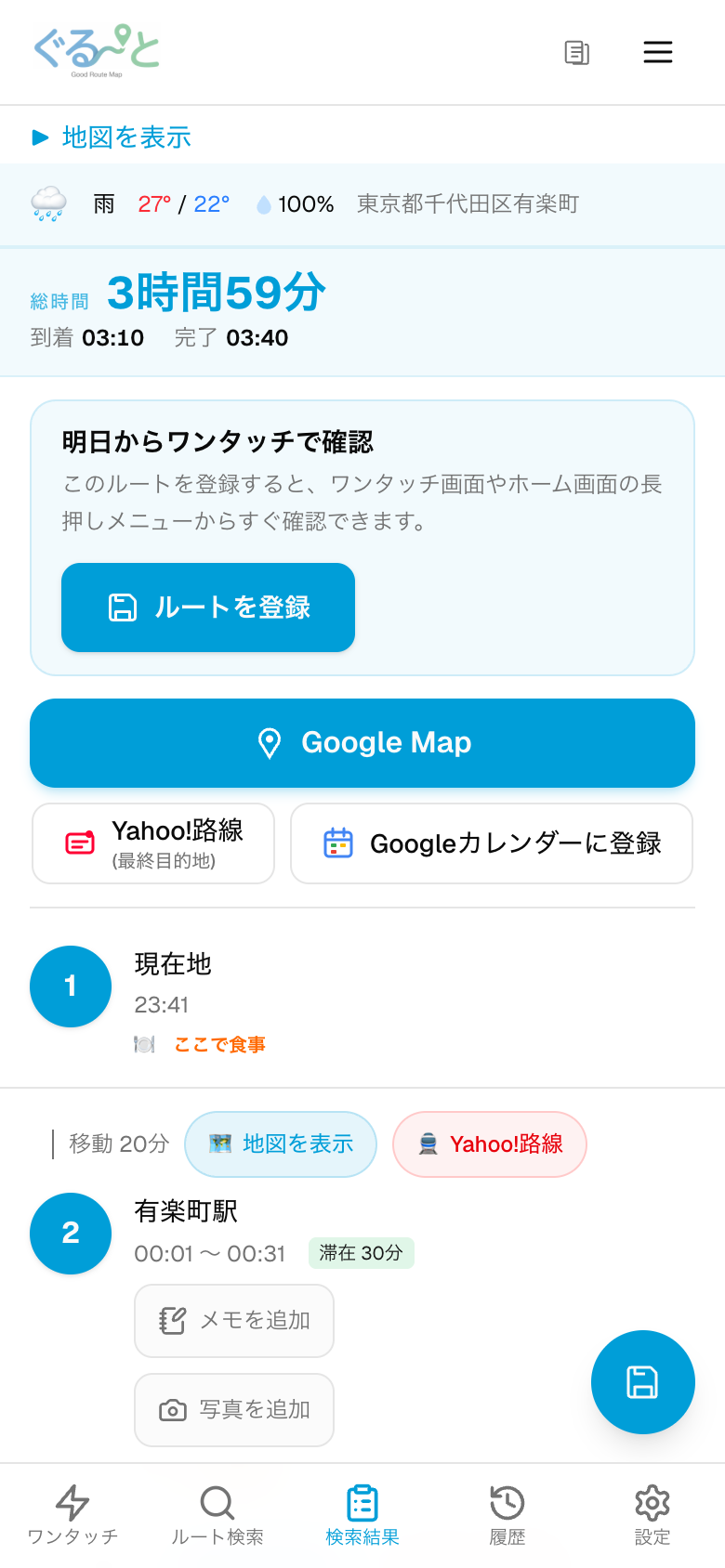
前半のA〜Fは架空の配送例です。以下の画像は別の操作確認として、東京駅・有楽町駅・新橋駅・神田駅・秋葉原駅・御茶ノ水駅の6地点を使い、公開Web版で撮影しました。顧客の配送情報や配送実績ではありません。画面の予定時刻・天気は撮影時点の表示です。